
装一台新机子的动机
我常用的机械革命笔记本电脑已经服役 2 年多了,最近时不时出现蓝屏,GTX 1060 Ti 的显卡感觉在这个时代也有点力不从心。
同时,最近长时间盯着笔记本的小屏幕容易感到眼睛不舒服,看视频、玩游戏也不够爽。我自己不近视,主观上一直觉得对小屏幕的不适更敏感。我正好想趁双 11 换一块尺寸更大、刷新率更高的屏幕;然而高分辨率、高刷新率都会提高对显卡的要求。后来接上新显示器一试,笔记本显卡确实已经很难在这种显示条件下维持我想要的游戏体验。
补充依据|显示舒适度
屏幕尺寸本身并不能直接等同于“是否伤眼”。OSHA 的显示器工效指南更关注视距、文字是否容易看清、屏幕高度与角度、眩光和连续使用时间;其给出的常见舒适视距约为 50–100 cm。对我来说,更大的外接屏主要价值是能在合适视距下保持文字和画面可读,而不必一直盯着笔记本的小显示区域。
再有就是近两个月以来,我在二手市场看到大量矿卡流出,价格已经被压得很低,也比较容易淘到个人卖家的低价二手卡。
这三个理由让我决定花小几千块钱购置一台主机,全面升级日常体验。
选型与购置
决定硬件配置这件事充满逻辑。首先,我需要整理一下对新机子的期望。
一块高刷新率的屏幕
首先确定刷新率。
常见刷新率有 60 Hz、120 Hz、144 Hz、180 Hz、240 Hz 等。刷新率越高,每次画面刷新的等待时间越短:60 Hz、120 Hz、144 Hz 和 240 Hz 对应的单次刷新间隔大约是 16.7 ms、8.3 ms、6.9 ms 和 4.2 ms。也就是说,刷新率翻倍带来的间隔缩短最明显:60 Hz 提高到 120 Hz 缩短约 8.3 ms,120 Hz 提高到 240 Hz 只再缩短约 4.2 ms;频率越高,等比提升换来的绝对收益越小。
我自己用了 1 年 120 Hz 刷新率的红米 K40,再回头看 60 Hz 的屏幕就感觉卡得要命,所以对屏幕刷新率的期望是 144 Hz 以上,越高越好啦。
补充依据|刷新率
一项发表于 Journal of Vision 的 2019 年实验比较了 60 Hz、120 Hz 和 240 Hz,在特定 FPS 目标点击与跟踪任务中观察到表现随刷新率提高。它说明高刷新率可以带来可测收益,但实验任务偏竞技游戏,部分作者来自 NVIDIA,不能把结果直接推广成所有人的固定感知档位。
然后看分辨率。
当时我在知乎等讨论中形成的粗略印象是:想用 2K 分辨率玩高刷新率游戏,至少需要 RTX 3080 级别的显卡。我很少玩追求最高画质的 3A 大作,又更在意有限预算下的高刷新率,因此最终把目标放在 1080p。
补充说明|分辨率与性能
常见分辨率有 1920×1080、2560×1440 和 3840×2160。同一画面下,2560×1440 每帧需要处理的像素数是 1920×1080 的约 1.78 倍;实际帧率还会受到具体游戏、画质设置、驱动和渲染技术影响。因此,“2K 高刷至少需要 RTX 3080”只能视为我当时的粗略选型印象,不是一条通用硬件门槛。
最后看屏幕尺寸。
屏幕尺寸需要和用途、分辨率、观看距离、桌面深度一起考虑。我选择 24.5 英寸,因为这个大小放在自己的桌面上基本不需要明显转头,也能保持舒服的观看距离。
至于其它条件,我更倾向于 IPS 屏。
最后根据 1080p + 144 Hz 以上 + 24 英寸左右 + IPS 的需求,我锁定了当时的新产品:
- 联想(Lenovo)拯救者 Y25-30,双 11 价格 1299 元
它是 24.5 英寸、1920×1080 的 IPS 显示器,原生刷新率 240 Hz,可超频至 280 Hz,并支持 AMD FreeSync Premium。规格正好覆盖我的需求,感觉完全合适 ;)
产品规格|Y25-30
上述尺寸、分辨率、面板、刷新率和同步技术来自 Lenovo PSREF 官方规格。其中 280 Hz 是由 240 Hz 超频而来,官方也提示超频模式可能出现显示异常;它不是无条件保证值。
一块经济实惠的肌肉显卡
显示器的分辨率和目标帧率会直接影响显卡选型。我当时先看显卡性能天梯图,把范围粗略放在 NVIDIA 20 系和 AMD RX 6500 以上。天梯图适合快速比较大致档位,具体能否在 1080p 下发挥高刷新率,仍然要联系游戏和画质设置判断。
经过这轮粗筛,我重点关注 RX 6600 XT。
选择依据|RX 6600 XT
AMD 官方将 RX 6600 XT 定位为高帧率 1080p 显卡。官方列出的 1080p 最高画质样例中,不同游戏从 110 FPS 左右到数百 FPS 不等,恰好说明“能否跑满高刷”必须联系具体游戏判断。厂商自测只能作为选型参考,不能视为所有机器都能复现的保证。
当时恰逢二手矿卡集中流入市场。我在闲鱼上看到的 NVIDIA 矿卡明显更多,于是更愿意从生产日期较新的 AMD 6000 系显卡中筛选。
时间背景|二手矿卡
以太坊在 2022 年 9 月 15 日完成 The Merge,主网从工作量证明转向权益证明,GPU 挖矿不再是产生有效区块的方式;这与文章所说的“近两个月”时间上吻合,但不能单独证明二手市场的供给比例。RX 6600 XT 于 2021 年 8 月上市,而某张卡的生产日期只能限制它的物理年龄,不能证明它是否挖过矿、挖了多久。
然后我在闲鱼上找到一张标价 1150 元的讯景 RX 6600 XT 海外版 V2 矿卡。这个价格虽然不是最低,但宝贝描述很详细,显卡生产于 2022 年初,并附有自测和跑分记录。生产日期不能证明它的实际使用史,不过结合卖家的描述、测试信息和沟通情况,我认为这张卡值得尝试,最终以 1120 元收购。
这篇文章成稿时,我已经收到显卡 2 个星期。这段时间卖家一直很热情地和我交流显卡的使用方法和情况;总的来说,这次购买是成功的。
显卡横向安装。为了减少长期受自重下垂的风险,我用了 2 个显卡支架顶住,共 37.8 元。
一颗适合显卡的 CPU
这个时间点,Intel 13 代桌面处理器刚刚发布,首批主要是未锁频的 K 系列。它并不是“没有足够主板支持”;更准确地说,我当时没有在首发平台中找到适合自己预算的组合。
看完当时的天梯图和装机方案,我的粗略印象是同价位的 AMD 方案性价比更强。既然显卡已经选了 AMD,CPU 也跟着选 AMD 好了——这只是我当时结合预算做的简化判断,不是严格的 AMD / Intel 全平台性能结论。
选型:AMD Ryzen 5 5600
主板
R5 5600 + RX 6600 XT 的组合在当时已经有不少装机方案可以参考。B550 主板中,我主要比较了两个常见型号:
- 华硕 TUF GAMING B550M-PLUS(重炮手)
- 微星 MAG B550M MORTAR(迫击炮)
结合后续改装空间和自己的硬盘需求,我最终选择了 华硕 TUF GAMING B550M-PLUS(重炮手)。
- R5 5600 散片 + 华硕 TUF GAMING B550M-PLUS,双 11 价格 1144 元
修订说明|主板型号
2026 年修订时根据实物主板信息核对,确认实际购买的是华硕 TUF GAMING B550M-PLUS;原文写成“微星 B550M-PLUS 迫击炮”是笔误。本次只更正公开型号,不公开设备序列号。
兼容依据|CPU 与主板
Intel 的 13 代官方发布资料显示,2022 年 9 月首批发布的是 6 款未锁频桌面处理器;AMD 的 R5 5600 规格页明确列出 B550 芯片组支持、65 W 默认 TDP 和 PCIe 4.0;华硕官方规格则确认 TUF GAMING B550M-PLUS 支持 Ryzen 5000 系列、双通道 DDR4 和两个 M.2 插槽。这里记录的是发布时间与兼容关系,不代表任何跨品牌性能排名。
R5 5600 的盒装版本自带 Wraith Stealth 散热器,但我本来就准备另外购买散热器。这次散片套装省下的差价对我更有价值,所以没有选择盒装;这不意味着盒装对所有人都不划算。
内存
R5 5600 有两个内存通道,官方支持到 DDR4-3200;这块华硕主板也采用双通道内存架构。我选择两条同套装内存来启用双通道,并降低不同型号混插带来的兼容风险。双通道提高的是可用内存带宽,并不等于所有应用的性能都会翻倍,同型号也不能绝对保证稳定。
容量方面,我为了性价比选择 8 GB×2;如果经常运行更吃内存的应用,16 GB×2 会更从容。
最后选择:
- 英睿达 8 GB×2 套装 DDR4-3200,双 11 价格 338 元
硬盘
我的存储需求不高,一块 1 TB 固态硬盘足以容纳系统、常用应用和游戏。三星同容量产品在我当时的比价里更贵,因此最后选择西部数据蓝盘:
- 西部数据蓝盘 1 TB SSD M.2,双 11 价格 579 元
机箱
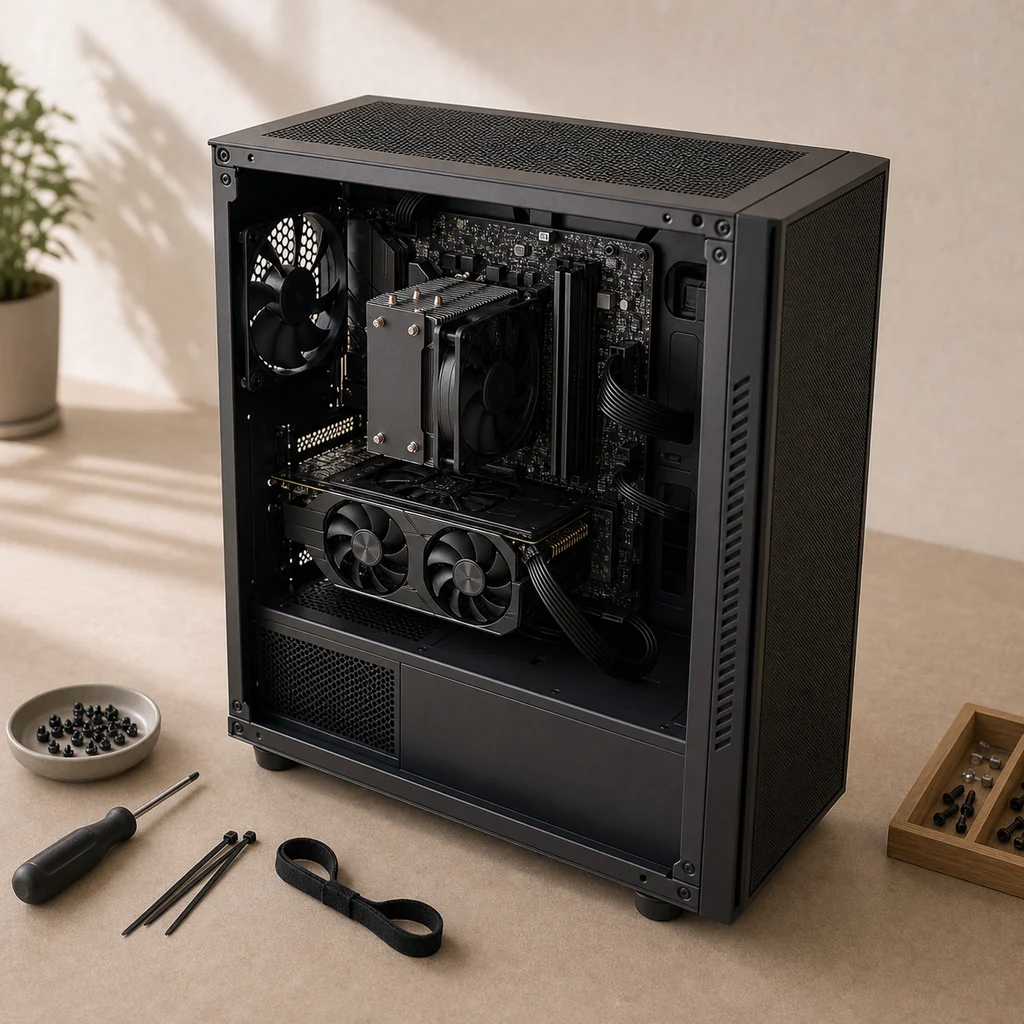
经历了为 B550M 主板漫长的选型后,我顺着乔思伯 D30 的藤摸到了新产品乔思伯 D31 的瓜。它看起来实在机能风十足。
- 乔思伯 D31 无显示板,双 11 价格 249 元
不过实际使用一周后,我怀疑这款机箱的显卡风扇离底板太近,进风空间受到了一些影响。机箱底板贴地时,烤机的 GPU 核心温度约 64°C,结温比核心温度再高出约 20°C(即约 84°C)。单次测量不足以概括所有 D31 装机,但至少说明我的摆位和风道还有调整空间。
电源
AMD 对 RX 6600 XT 给出的整机最低电源建议为 500 W;显卡自身的典型板卡功耗为 160 W。我的 550 W 电源高于这个建议值。
品牌方面,我当时主要在振华和海韵中比较,最后选择:
- 振华铜皇 550 W,双 11 价格 299 元
规格依据|显卡与电源
160 W 典型板卡功耗和 500 W 最低电源建议均来自 AMD RX 6600 XT 官方规格。这是对整机电源容量的最低建议,不等于只看额定瓦数就足够;具体型号的供电质量、接口和老化情况仍需另行判断。
散热与风扇
因为购买的是散片 CPU,我另外配置了:
- 利民 AS120R SE,双 11 价格 79.9 元
机箱风扇按机箱安装位、风道和实际温度配置。我安装了 3 个:
- 乔思伯 12020 风扇×3,双 11 价格 59.7 元
其中顶部 2 个、后侧 1 个。
价格
修订说明|总价
2026 年复算时发现,原文的“主机总计”算式误加了显示器价格,但仍写成 3906.4 元。下面已将主机与显示器分开计算。
主机总计:
1120 + 1144 + 338 + 579 + 249 + 299 + 79.9 + 59.7 + 37.8 = 3906.4 元
加上显示器:
3906.4 + 1299 = 5205.4 元
组装过程
装机顺序:
机箱 → 电源 → 主板(CPU + 散热 + 内存 + 硬盘)→ 排线 → 风扇 → 显卡 → 外接线
乔思伯 D31 的内部排线很紧凑,不太好塞下振华铜皇电源的一大堆线。
系统方面,我选择了 Windows 10。当时我认为它的游戏兼容性更稳,所以没有切换 Windows 11;这是我那时的选择理由,不是对所有游戏和硬件的普遍结论。这套 CPU、显卡和主板都明确支持 Windows 10。
安装依据|M.2 系统盘
M.2 系统盘并不需要一律开启 BIOS 兼容模式。Microsoft 的 Windows 安装文档建议现代电脑优先以 UEFI 模式启动安装介质,并使用 GPT 系统盘。若安装器或启动项找不到系统,应先检查 UEFI / Legacy 启动模式是否与 GPT / MBR 分区格式匹配;Legacy / CSM 是面向旧设备和旧分区方式的兼容路径。
这次装机最大的教训还是机箱空间:下次我会买大一点的机箱,让散热和排线都更好处理。
评论
评论公开保存在 GitHub Discussions。只有在你手动显示评论或开启自动加载后,本页才会连接 giscus.app 与 GitHub,并发送当前页面路径。首次加载约 0.13 MB,实际用量随评论内容变化。请勿留下私人信息。